



















Recursos educativos
NOTEBOOKLM
Por: Oriana Catalina Garces Vesga
Si sientes desde hace tiempo que tus hábitos de estudio, tu proceso de aprendizaje y tu capacidad para retener información han empeorado, este blog podría ayudarte. En la era digital contamos con un exceso de aplicaciones, recursos y, ahora, inteligencias artificiales que prometen agilizar, facilitar y automatizar tareas. Puede resultar abrumador intentar entender todo lo que existe y determinar qué herramienta es realmente completa. Por eso, en este blog hablaremos de una de las inteligencias artificiales más recientes, NotebookLM, que llega con una apuesta ambiciosa, especialmente pensada para estudiantes.
¿Qué es NotebookLM?
NotebookLM es una herramienta impulsada por inteligencia artificial, creada por Google y busca apoyar el estudio, la investigación y la organización de información. Te permite subir documentos, videos y artículos, y los analiza para destacar los apartados más importantes y ayudarte a comprenderlos mejor, resumiendo los puntos clave, respondiendo preguntas y permitiendo que varios usuarios puedan utilizar el mismo cuaderno de manera organizada y clara. Al sintetizar las fuentes subidas, NotebookLM te permite generar mapas mentales, guías de estudio, cuestionarios, tarjetas didácticas, resúmenes de audio y video, infografías y presentaciones con diapositivas.
¿Para qué sirve y por qué es diferente?
NotebookLM funciona como un asistente académico, pues genera resúmenes, responde preguntas, elabora mapas conceptuales y demás funciones que exploraremos más adelante. Su principal fortaleza es la capacidad de organizar información de varias fuentes (hasta 50 en su versión gratuita), también personaliza el análisis y muestra relaciones entre ideas para facilitar una comprensión global.

Principales funciones y características
-
Cuadernos
La aplicación funciona por medio de cuadernos, estas son las unidades de trabajo dentro de la plataforma. Estos funcionan a modo de carpeta, pues la aplicación no trabaja desde cero como otras inteligencias artificiales, sino que se basa en su totalidad en los recursos que el usuario sube. Una gran ventaja es la variedad de fuentes que permite utilizar, al estar impulsada por Google, admite formatos desde links de videos en YouTube, hasta archivos pdf.
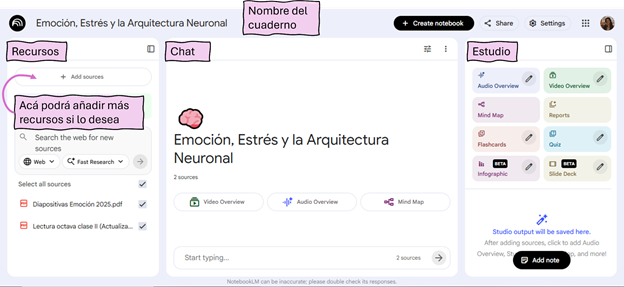
Cuando se crea un cuaderno, este cuenta con tres secciones principales: Fuentes, donde se gestionan los documentos; Chat, que permite interactuar con el contenido; y Estudio, donde se generan materiales que facilitan el proceso de aprendizaje (Codina, 2025).
-
Estudio
El estudio es la sección más dinámica y creativa de NotebookLM, está pensada para transformar el conocimiento de tus fuentes en materiales útiles para el aprendizaje. Desde aquí puedes generar automáticamente diferentes tipos de recursos, como guías de estudio, mapas mentales, resúmenes de vídeo o audio, tarjetas didácticas y cuestionarios. Una de las últimas actualizaciones permite personalizar estos recursos a través de la creación de un prompt (una instrucción o texto que se le da a una inteligencia artificial para indicarle qué hacer o qué generar); puedes adaptarlos a tus objetivos de estudio y exportarlos en varios formatos, lo que convierte tu cuaderno en una auténtica caja de herramientas inteligentes y flexibles.
-
Chat
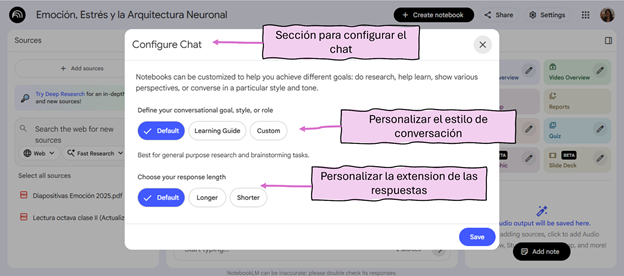
El chat es el espacio donde puedes dialogar con tus fuentes y ajustar la forma en que la IA te acompaña en el estudio. Desde la configuración puedes elegir si quieres un chat en modo general o como guía de aprendizaje, e incluso definir un estilo propio, para que responda como tutor, asesor o en el tono que prefieras. También puedes decidir si deseas respuestas más largas o más breves, según estés explorando un tema nuevo o solo necesites aclarar una duda puntual. De este modo, el chat se adapta a tu forma de estudiar: puedes pedir resúmenes, ejemplos, explicaciones paso a paso o comparaciones entre documentos, siempre basadas en los recursos que hayas subido al cuaderno, lo que hace que cada conversación sea más clara, enfocada y útil para tu proceso de aprendizaje.
-
Reportes
La reportes en NotebookLM es ideal cuando tienes muchos materiales y te cuesta identificar lo esencial. Al subir tus fuentes, la inteligencia va a organizar los temas más importantes, además sintetiza la información encontrada en todas las fuentes, y te sugiere los puntos y temas más importantes para repasar, incluyendo preguntas para evaluar tu proceso. El formato está pensado para facilitar que asimiles contenidos complejos paso a paso, ayudándote a repasar antes de exámenes o crear presentaciones con la tranquilidad de saber que tienes lo más importante a la mano (Codina, 2025).
-
Mapa mental
El mapa mental busca conectar los temas de forma visual, permite identificar y conectar los conceptos clave de los documentos cargados, aquí puedes ver la estructura jerárquica de los temas y cómo se relacionan entre sí, sin entrar en demasiado detalle. Esta herramienta es ideal para estudiantes visuales, porque convierte la información dispersa en una red comprensible y global (BlogCUED, 2024).
-
Resumen de video
La función de resumen de video en NotebookLM es una de las más interesantes y útiles, lo que hace es transformar la información de las fuentes, en un video breve y con excelente animación y narración, esto puedes hacerlo en cualquier idioma y no tarda mucho tiempo. Es ideal cuando tienes poco tiempo o prefieres repasar de forma visual y auditiva, además puedes adaptar el video para que sea corto o más detallado según tus necesidades. Una de las últimas actualizaciones permite elegir también entre diferentes estilos de animación. Adicionalmente, los videos se pueden guardar o compartir fácilmente, así aprovechas mejor cada repaso y haces tu estudio mucho más ágil y ameno.
-
Resumen de audio
La función de resumen de audio en NotebookLM es un recurso accesible que convierte rápidamente tus fuentes en narraciones orales, tipo podcast, ideales para repasar o aprender cuando no es posible leer o mirar una pantalla, como durante desplazamientos o tareas múltiples. La inteligencia artificial genera debates entre voces sintéticas que destacan y explican los puntos clave de forma clara y estructurada, manteniendo profundidad y coherencia en el contenido. Además, te permite personalizar la duración, elegir el idioma y hacer que el repaso sea flexible y móvil.
- Tarjetas didácticas
Las tarjetas didácticas en NotebookLM representan una forma práctica y dinámica de repasar conceptos clave, definiciones y datos esenciales, esta genera automáticamente tarjetas tipo flashcard con preguntas y respuestas que puedes utilizar para practicar de memoria y comprobar tu comprensión. Es especialmente útil en materias donde la memorización es fundamental, porque transforman el aprendizaje pasivo en activo al permitirte responder, voltear la tarjeta para ver la solución y solicitar explicaciones ampliadas si necesitas profundizar. Además, puedes ajustar la dificultad, el número de tarjetas y el nivel de dificultad, dependiendo de tus necesidades o forma de estudiar, esto permitirá que al memorizar y repasar el proceso sea más eficaz, ayudándote a prepararte mejor para exámenes o pruebas importantes.
-
Cuestionario
Esta función permite ahorrar tiempo y estudiar de forma más activa, la IA genera preguntas variadas sobre tus fuentes, como opción múltiple, verdadero/falso o respuesta corta, enfocadas directamente en lo que has subido. Aquí también puedes ajustar la dificultad y el número de preguntas para adaptar el cuestionario a tu nivel o a lo que necesitas repasar. Una función muy útil es la de retroalimentación, al responder las preguntas, la IA te irá mostrando qué respuestas están bien y cuáles puedes reforzar. Con esta herramienta, el aprendizaje y la autoevaluación se vuelven mucho más fáciles y personalizados (Codina, 2025).
-
Infografía
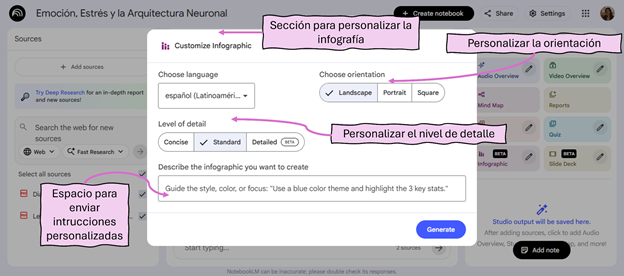
Las infografías responden a la necesidad de visualizar información compleja de forma clara y atractiva. A partir de los datos y conceptos clave de tus fuentes, genera un resumen visual único que facilita la comprensión rápida de puntos clave, cifras y relaciones conceptuales, ideal para redes sociales, blogs o informes ejecutivos. Además, permite personalizar la orientación, ajustar el nivel de detalle, guiar el diseño con prompts y descargar el resultado en PNG listo para compartir.
-
Presentación con diapositivas
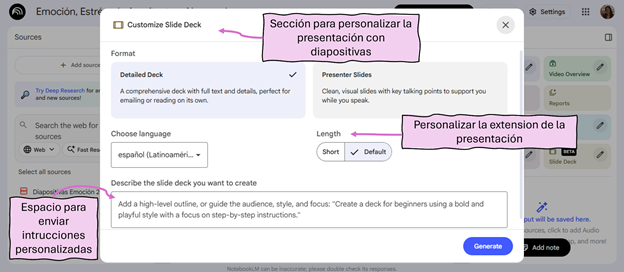
La función de presentación con diapositivas te permite convertir tus documentos o notas en presentaciones profesionales y listas para compartir en pocos minutos. Puedes crear y personalizar la presentación directamente desde la plataforma, eligiendo entre diapositivas más visuales para exponer o más detalladas para lectura independiente. También puedes ajustar la longitud, cambiar el idioma o definir el estilo y la audiencia según tus necesidades. Además, la herramienta facilita la gestión: puedes descargar en PDF y compartir fácilmente, lo que hace que preparar exposiciones o trabajos académicos sea mucho más ágil y profesional.
Cómo usar NotebookLM
Antes de comenzar, puedes acceder a la herramienta directamente desde el conjunto de aplicaciones de Google, o dando click en este enlace: https://notebooklm.google.com/
Recuerda primero iniciar sesión y luego ya estarás listo para comenzar a trabajar.
-
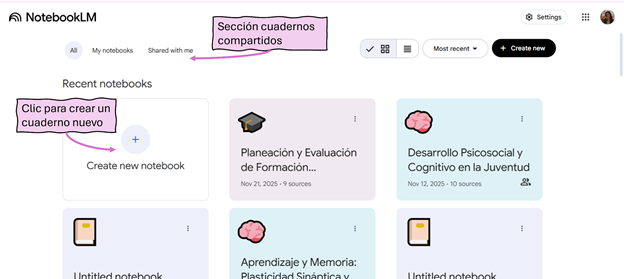
Crear un cuaderno nuevo
Para empezar a usar NotebookLM solo necesitas una cuenta de Google. Una vez dentro, puedes crear tu primer cuaderno y ponerle un nombre relacionado con la materia, proyecto o tema que estés trabajando.
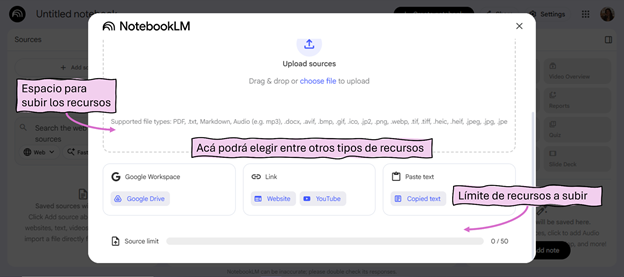
2. Subir fuentes
En cada cuaderno puedes subir distintos tipos de recursos: PDFs, documentos de texto, presentaciones, enlaces web o archivos de Google Drive. Es recomendable agrupar en un mismo cuaderno las fuentes que pertenezcan a un mismo tema o asignatura, para que el chat y las herramientas de estudio trabajen siempre con el contexto adecuado.
3. Explorar secciones
La pantalla se organiza en tres zonas principales: Recursos, Chat y Estudio. En la sección de recursos siempre estará disponible una función para agregar más. Además, con la casilla de verificación al lado de cada fuente, podrá decidir si quiere que la tenga en cuenta o no para el trabajo.
4. Generación de herramientas
Para la generación de las diversas herramientas, deberá dirigirse a la sección “Estudio”
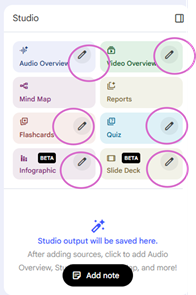
En esta sección deberás decidir si deseas personalizar o no los recursos que serán generados. Las opciones que cuentan con un lápiz en la esquina superior derecha, son los que permiten realizar ajustes personalizados en el diseño. La opción de Mapa Mental no permite personalizar, la opción de Reportes, al dar click te dará las opciones, así no tenga el lápiz.
a. Resumen de audio
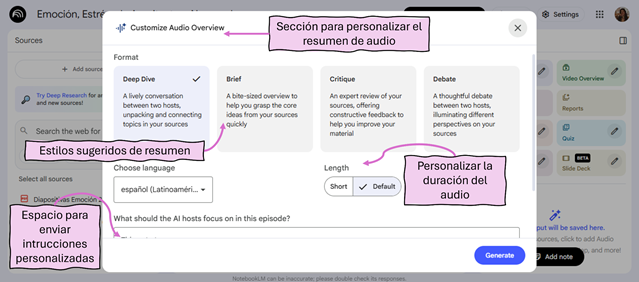
Para el resumen de audio, al dar click en el lápiz podrás realizar ajustes en el formato del audio; si quieres que profundice en el tema, que sea breve, que sea crítico o que sea más a modo de debate. También podrás escoger el idioma en que deseas que se hable y si la duración es estándar o más corta. Si lo deseas, podrás escribir una instrucción (prompt) mucho más específica.
En caso de que no desees hacer cambios, NotebookLM generará el recurso como lo considere pertinente.
Ejemplo de prompt: “Crea un audio de máximo 3 minutos que explique los puntos clave del material. Quiero que suene claro, natural y fácil de seguir, como si un profe me estuviera explicando para estudiar rápido. Incluye: ideas centrales, definiciones esenciales y un ejemplo concreto.”
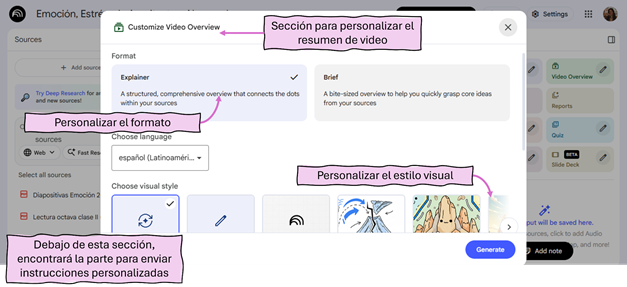
b. Resumen de video
Para la realización del resumen de video, es similar a la anterior. Podrá personalizar el formato (nivel de explicación),el idioma y generar un prompt personalizado. Adicionalmente, se podrá escoger entre una serie de estilos visuales.
Ejemplo de prompt: “Genera un video explicativo breve. Divide el contenido en secciones visuales (títulos o escenas), resume los conceptos principales y añade ejemplos simples. Mantén un tono amigable y pedagógico, con frases cortas y claras.”
c. Mapa mental
Debido a que el mapa mental no puede personalizarse, solo debes dar click en el botón “Mapa mental” y se generará automáticamente.
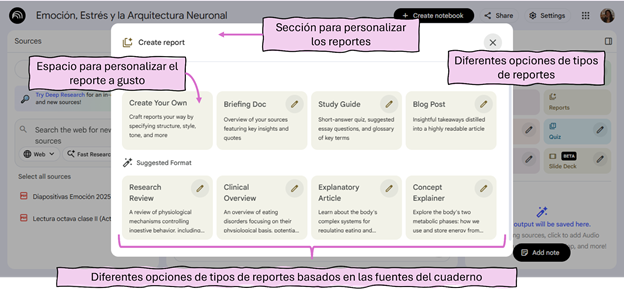
d. Reportes
En la sección de reportes,a pesar de no tener lapiz de personalización, al dar click veremos esta pantalla. Aquí podrás escoger entre tres opciones principales; crear una instrucción de cómo deseas el reporte, escoger entre otrs 3 opciones estándar de tipos de reporte (documento informativo, guía de estudio, post tipo blog) o elegir entre opciones que propone la IA según los recursos que has subido al cuaderno.
Ejemplo de prompt: “Genera un reporte en formato guía de estudio sobre [tema], con secciones claras, definiciones, ejemplos y una lista final de 5–10 preguntas de repaso para estudiantes de grado.”
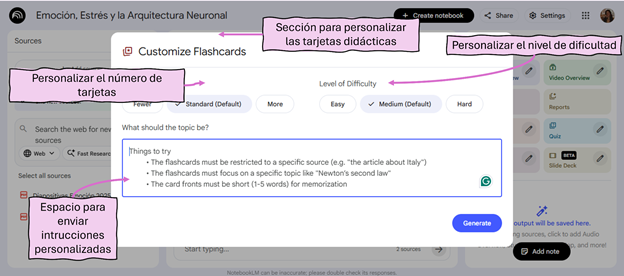
e. Tarjetas didácticas
En la sección de tarjetas didácticas, al hacer clic en el ícono del lápiz puedes elegir cuántas tarjetas quieres que se generen, ajustar el nivel de dificultad y añadir un prompt si necesitas que el contenido se adapte más a tu forma de estudiar o a un tema específico.
Ejemplo de prompt: “Crea flashcards con formato ‘Pregunta → Respuesta’ basadas en los conceptos más importantes del material. Usa preguntas cortas, respuestas precisas y, cuando sea útil, añade un ejemplo o analogía.”
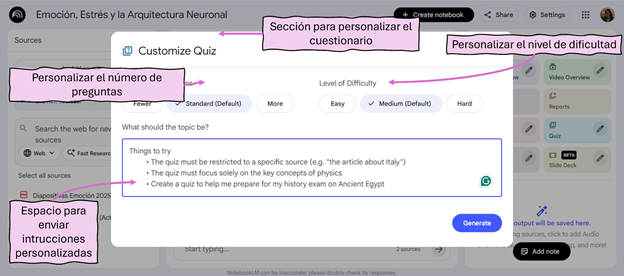
f. Cuestionario
En el caso del cuestionario, también puedes personalizar el número de preguntas, el nivel de dificultad y añadir una instrucción (prompt) para indicar el enfoque que buscas, por ejemplo, más teórico, más aplicado o orientado a exámenes.
Ejemplo de prompt: “Genera preguntas de quiz que evalúen comprensión profunda del material. Mezcla tipos de preguntas (selección múltiple, verdadero/falso y abiertas)”
g. Infografía
Para la infografía, tienes la opción de ajustar la orientación, decidir el nivel de detalle y añadir una instrucción más extensa si quieres que destaque ciertos apartados, compare conceptos o resuma sólo una parte concreta de tus fuentes.
Ejemplo de prompt: “Crea una infografía organizada con: Idea central, 3-5 conceptos clave, datos importantes o definiciones, un ejemplo o caso, una conclusión breve. Mantén un diseño claro y jerárquico para que sea fácil de leer.”
h. Presentación con diapositivas
Para personalizar la presentación con diapositivas, puedes elegir si quieres que sean más detalladas (para lectura independiente) o más tipo presentación oral, con menos texto y más enfoque en ideas clave. También puedes escoger el idioma, ajustar la extensión de la presentación y añadir un prompt para indicar el estilo o el tipo de público al que va dirigida.
Ejemplo de prompt: “Convierte este contenido en una presentación organizada en diapositivas. Cada diapositiva debe tener un título breve y puntos clave claros y concisos. Mantén la estructura lógica del tema y prioriza la claridad”.
5. Chat
Al igual que al personalizar los recursos, el chat también permite hacer algunos ajustes para que las conversaciones estén alineadas con tus objetivos de estudio. NotebookLM te permite elegir tanto el estilo de la conversación (entre el modo predeterminado, el modo guía o un estilo personalizado) como la extensión de las respuestas que ofrecerá el chat.
Como recomendación personal, estudiar para los exámenes con NotebookLM ha sido muy efectivo. Estos son algunos prompts que quizá te sirvan de ayuda en tu proceso de aprendizaje:
- “Explícame el tema de [tema] como si fuera estudiante de primer año, con ejemplos sencillos y evitando tecnicismos innecesarios.”
- “Genera posibles preguntas de examen (tipo desarrollo corto) sobre [tema], basadas solo en estas fuentes.”
- “Indica los 5 errores conceptuales más frecuentes que podrían cometer los estudiantes al estudiar [tema] y cómo evitarlos.”
- “Hazme 10 preguntas de respuesta breve sobre [tema]. Pausa después de cada una para que pueda responder y luego dime la solución correcta.”
- “Propón un plan de estudio de 3 días para repasar [tema], usando solo las fuentes de este cuaderno.”
Ejercicio práctico
Usa NotebookLM para preparar un examen con tus propios materiales
Instrucciones
- Elige un tema que estés estudiando (por ejemplo, “memoria y aprendizaje” o “lenguaje”).
- Reúne al menos 3 recursos sobre ese tema (pueden ser: 1 capítulo de libro, 1 artículo y 1 presentación en PDF).
- Crea un cuaderno en NotebookLM y sube esas fuentes.
- En la sección Estudio/Studio, genera:
- una Guía de estudio
- un Mapa mental
- un Cuestionario
- Revisa la Guía de estudio generada y, en un documento aparte (Word, Docs o similar), reescribe o ajusta su estructura:
- agrupa o separa secciones según cómo tú organizarías el tema
- añade ejemplos, comentarios o notas propias
- marca con color lo que consideras imprescindible para el examen o trabajo.
- Responde el cuestionario dentro o fuera de NotebookLM y anota en un documento aparte:
- cuántas preguntas acertaste
- qué conceptos te resultaron más difíciles
- Finalmente, escribe un párrafo breve (5–8 líneas) respondiendo:
- ¿En qué parte del proceso sentiste que NotebookLM realmente te ayudó a entender mejor el tema?
- ¿En qué parte sentiste que todavía necesitabas complementar con tu propio criterio o resumen manual?
Rúbrica de evaluación
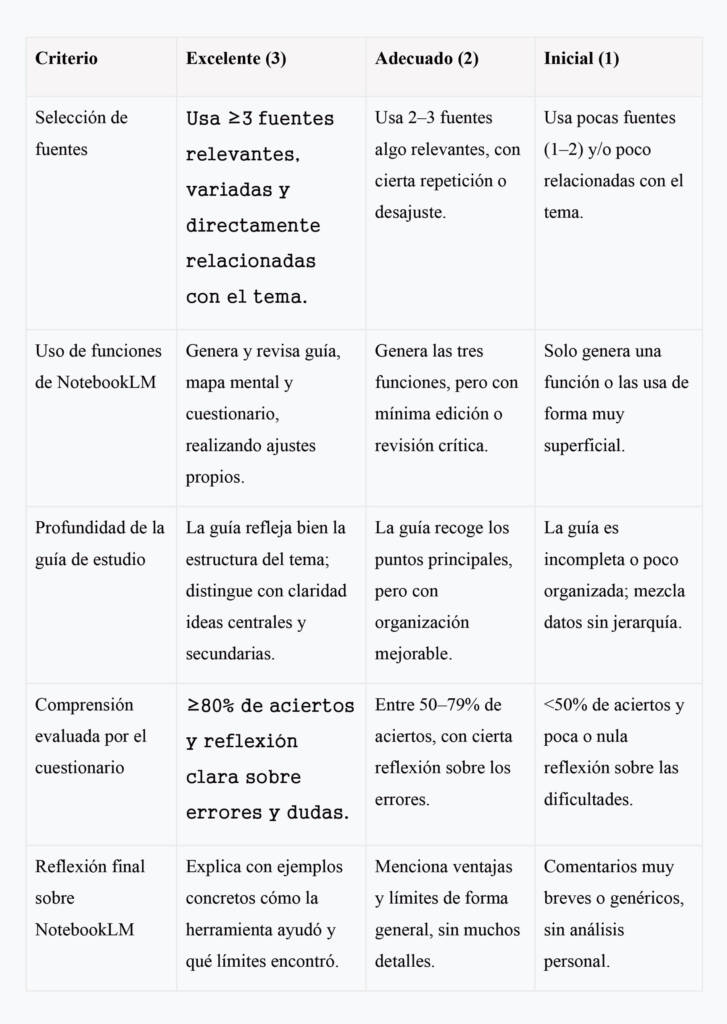
A continuación, encontrarás una rúbrica de evaluación que te ayudará a evaluar tu desempeño en la tarea. Harás la sumatoria de los puntos teniendo en cuenta los números en paréntesis.
Puntuación:
- 13–15 puntos: uso muy sólido y crítico de NotebookLM
- 9–12 puntos: uso adecuado, con margen de mejora
- 5–8 puntos: uso inicial; requiere más práctica y reflexión
Ahora que conoces las funciones, usos y posibilidades de NotebookLM, puedes apoyarte en la IA para llevar tu aprendizaje a un nivel más intencional y profundo. Usar estas herramientas en educación no es negativo por sí mismo: el reto está en comprender cómo funcionan y emplearlas de forma crítica y responsable. A partir de aquí, el siguiente paso es experimentar, practicar y seguir explorando todo lo que la tecnología puede aportar a tu forma de estudiar.
Referencias
Taylor, J. y Smith, A. (2025). AI Tools in Academia: Evaluating NotebookLM as a Tool. Journal of Educational Technology, 45(2), 123-138. https://doi.org/10.1080/00332747.2025.2541531
Johnson, M. y Lee, R. (2025). NotebookLM as a Socratic Physics Tutor. arXiv preprint. https://arxiv.org/abs/2504.09720
Codina, L. (2025). NotebookLM: guía para académicos y creadores de contenido. Recuperado de https://www.lluiscodina.com/notebooklm-trabajos-academicos/